
 Главная
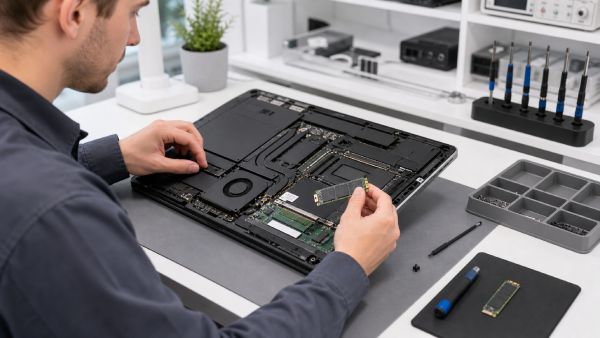
Подключение второго экрана кажется простой операцией: ноутбук получает дополнительную рабочую область, но выполняет те же программы. На практике нагрузка на графическую подсистему, процессор и память может заметно возрасти. Системе приходится одновременно формировать изображение для встроенного дисплея и внешнего монитора, поддерживать выбранное разрешение, частоту обновления и работу открытых окон.
Если после подключения монитора ноутбук Dell начинает гудеть, это ещё не доказывает наличие неисправности. Вентилятор реагирует на повышение температуры и ускоряется, чтобы вывести лишнее тепло. Однако постоянный громкий шум при работе с документами или браузером может говорить о неправильных настройках, высокой фоновой нагрузке либо сниженной эффективности системы охлаждения.
Чтобы найти причину, необходимо учитывать не только сам факт подключения экрана, но и способ соединения, параметры изображения, используемые программы и поведение ноутбука до появления шума.
Какие компоненты получают дополнительную нагрузку
Изображение на монитор выводит графический процессор. В офисных моделях Dell эту задачу обычно выполняет встроенная графика, размещённая в процессоре. В более производительных ноутбуках может дополнительно использоваться дискретная видеокарта.
После подключения внешнего дисплея графической системе приходится обрабатывать больше пикселей. Чем выше разрешение и частота обновления, тем больше данных нужно формировать и передавать каждую секунду. Само по себе отображение рабочего стола не создаёт экстремальной нагрузки, но запас по охлаждению уменьшается.
Ситуацию усложняют приложения, использующие аппаратное ускорение:
- браузеры с видео и анимацией;
- программы для видеосвязи;
- графические редакторы;
- системы автоматизированного проектирования;
- программы для монтажа;
- игры и трёхмерные приложения;
- видеоплееры с высоким разрешением.
Если на встроенном экране открыт браузер, а на внешнем — видеоконференция или графический редактор, ноутбук одновременно обрабатывает несколько разных задач. Вентилятор в такой ситуации может работать активнее даже без запуска игры.
Почему разрешение монитора имеет значение
Для вывода изображения в формате Full HD графическая система обрабатывает около двух миллионов пикселей на кадр. При разрешении 4K их количество увеличивается примерно в четыре раза. Это не означает четырёхкратный рост температуры, но дополнительная нагрузка становится заметной, особенно у компактных моделей.
Важна и частота обновления. Монитор с частотой 120 или 144 Гц обновляет изображение значительно чаще стандартного экрана на 60 Гц. При отображении рабочего стола разница может быть небольшой, но в играх, браузерах с анимацией и графических программах видеочип работает интенсивнее.
Для проверки можно временно установить частоту 60 Гц и сравнить шум. Если вентилятор начинает работать спокойнее, причина может заключаться в выбранном режиме вывода, а не во внутренней поломке.
Режим расширения экрана создаёт больше работы, чем дублирование
При дублировании оба дисплея показывают одинаковое изображение. При расширении рабочего стола система формирует отдельное содержимое для каждого экрана. Пользователь распределяет между ними окна, видео, документы и панели программ.
Сам режим расширения не должен вызывать критический перегрев исправного ноутбука. Однако он стимулирует пользователя запускать больше приложений одновременно. На одном экране остаётся видеозвонок, на втором открываются браузер, документы и таблицы. В результате растёт нагрузка не только на графику, но и на процессор с оперативной памятью.
Как провести простой сравнительный тест
- Закрыть тяжёлые программы и оставить только рабочий стол.
- Подключить внешний монитор в режиме дублирования.
- Понаблюдать за шумом в течение нескольких минут.
- Переключиться на расширение рабочего стола.
- Открывать привычные программы по одной.
- Отмечать, после какого действия вентилятор ускоряется.
Такой тест помогает определить, реагирует ли ноутбук на сам монитор или на дополнительную программную нагрузку.
Почему Dell может включать дискретную видеокарту
Некоторые модели автоматически переключаются между встроенной и дискретной графикой. При обычной работе используется экономичный видеомодуль, а для тяжёлых задач подключается более производительный чип.
В зависимости от конструкции порт HDMI, DisplayPort или USB-C может быть связан с дискретной видеокартой. Тогда после подключения монитора она активируется даже при сравнительно простой работе. Дискретный чип потребляет больше энергии и выделяет больше тепла, поэтому вентилятор начинает вращаться быстрее.
Проверить активность видеокарты можно в диспетчере задач или фирменной программе управления графикой. Если дискретный адаптер постоянно загружен неизвестным процессом, следует определить, какая программа его использует.
Не рекомендуется принудительно отключать видеокарту без понимания схемы подключения портов. В некоторых ноутбуках после этого внешний монитор перестаёт работать или система начинает использовать неподходящий драйвер.
Как влияет закрытая крышка ноутбука
Ноутбук Dell часто используют как компактный системный блок: подключают монитор, клавиатуру и мышь, а крышку закрывают. Такой формат удобен, но подходит не каждой модели.
Часть ноутбуков забирает прохладный воздух через нижнюю крышку, а часть дополнительно использует зазоры возле клавиатуры. При закрытом дисплее естественный отвод тепла через верхнюю панель может ухудшиться. Если устройство установлено вплотную к стене или вертикальной подставке, выход горячего воздуха также может оказаться ограничен.
Для проверки следует поработать с открытой крышкой и сравнить уровень шума. Если вентилятор заметно успокаивается, нужно изменить расположение ноутбука или отказаться от полностью закрытого режима под высокой нагрузкой.
Почему док-станция и переходник тоже влияют на нагрев
При подключении через USB-C ноутбук может одновременно передавать изображение, данные и получать питание. Контроллер порта выполняет несколько задач, а некачественный переходник способен работать нестабильно и дополнительно нагреваться.
Если шум появляется только при использовании конкретной док-станции, стоит проверить:
- соответствие зарядной мощности требованиям ноутбука;
- качество кабеля USB-C или Thunderbolt;
- поддерживаемое разрешение и частоту обновления;
- температуру корпуса переходника;
- наличие обновлений драйверов и прошивки док-станции.
Недостаточная мощность зарядного устройства иногда заставляет систему постоянно переключаться между режимами питания. Это может сопровождаться нестабильной производительностью и частым изменением оборотов вентилятора.
Когда громкий кулер указывает на загрязнение охлаждения
Дополнительная графическая нагрузка не создаёт проблему сама по себе, а лишь выявляет уменьшившийся запас охлаждения. Если радиатор частично перекрыт пылью, ноутбук может оставаться тихим при минимальной активности, но быстро перегреваться после подключения второго дисплея.
При исправном вентиляторе из выходной решётки должен идти заметный поток тёплого воздуха. Если кулер гудит, а поток остаётся слабым, внутренние каналы могут быть загрязнены. Пыль и ворс оседают между вентилятором и радиатором, формируя плотный слой, который невозможно увидеть снаружи.
Когда шум со временем усиливается, температура растёт быстрее, а производительность падает после нескольких минут работы с монитором, может потребоваться профессиональная чистка ноутбука Dell с проверкой вентилятора, радиатора и состояния термоинтерфейсов.
Как отличить загрязнение от высокой программной нагрузки
Сначала необходимо открыть диспетчер задач и посмотреть загрузку процессора, графических адаптеров, памяти и диска. Если один из компонентов постоянно работает на высоком уровне, следует найти программу, создающую нагрузку.
На программную причину чаще указывают следующие признаки:
- шум уменьшается после закрытия определённого приложения;
- вентилятор ускоряется только во время видео или видеосвязи;
- один процесс постоянно загружает процессор;
- без внешнего монитора те же программы работают заметно тише;
- после перезагрузки проблема временно исчезает.
Вероятность аппаратной причины выше, если вентилятор шумит при низкой загрузке, воздушный поток ослаб, корпус быстро становится горячим или под нагрузкой снижается скорость работы.
Почему ноутбук может терять производительность
Когда температура достигает установленного производителем предела, система снижает частоты процессора или видеочипа. Такой механизм защищает оборудование от перегрева, но пользователь замечает замедление интерфейса, рывки видео и снижение частоты кадров.
Типичный сценарий выглядит так: после подключения монитора ноутбук сначала работает нормально, затем вентилятор выходит на максимальные обороты, а через некоторое время программы начинают тормозить. После отключения экрана или короткого перерыва скорость временно восстанавливается.
Подобное поведение нельзя устранять только охлаждающей подставкой. Она может улучшить приток воздуха, но не очистит радиатор и не восстановит повреждённый кулер.
Какие настройки стоит проверить
- Установить штатное разрешение внешнего монитора.
- Временно снизить частоту обновления до 60 Гц.
- Проверить нагрузку на встроенную и дискретную графику.
- Закрыть ненужные приложения на втором экране.
- Выбрать сбалансированный режим питания.
- Обновить графический драйвер с учётом модели Dell.
- Проверить настройки фирменной утилиты управления температурой.
- Сравнить работу с открытой и закрытой крышкой.
- Подключить монитор другим совместимым кабелем.
Обновлять драйверы лучше через официальный сайт Dell или встроенные средства производителя. Универсальный драйвер от разработчика видеочипа иногда не учитывает особенности переключения графики и энергопотребления конкретной модели.
Как правильно разместить ноутбук рядом с монитором
Ноутбук должен стоять на твёрдой ровной поверхности. Нельзя закрывать нижние воздухозаборники ковриком, документами или основанием монитора. Между выходной решёткой и стеной следует оставить пространство для горячего воздуха.
Вертикальная подставка подходит только в том случае, если она не перекрывает вентиляционные отверстия. Не следует ставить нагретое устройство вплотную к задней панели монитора, которая тоже выделяет тепло.
При работе с закрытой крышкой полезно периодически проверять температуру и поведение вентилятора. Если ноутбук гудит меньше с открытым дисплеем, лучше использовать встроенный экран как дополнительный либо оставить крышку приоткрытой.
Когда эксплуатацию следует прекратить
Немедленная диагностика требуется, если вентилятор издаёт треск, скрежет или периодически останавливается. Опасными признаками также считаются самопроизвольные выключения, запах нагретого пластика, пропадание изображения и сильный нагрев возле разъёма питания.
Если внешний монитор периодически отключается, на изображении появляются полосы или цветные артефакты, причина может быть связана не только с кабелем. Необходимо проверить графическую подсистему, порт и питание.
Как сохранить тихую и стабильную работу с двумя экранами
Исправный ноутбук Dell способен длительно работать с внешним монитором, но для этого системе нужен свободный приток воздуха и разумные параметры изображения. Не стоит без необходимости устанавливать максимальную частоту обновления, постоянно держать производительный профиль и запускать десятки фоновых программ.
Само подключение второго экрана редко становится единственной причиной перегрева. Оно увеличивает нагрузку и показывает, насколько эффективно ноутбук отводит тепло. Если система охлаждения исправна, шум остаётся умеренным, а производительность — стабильной. Постоянный гул при простых задачах означает, что нужно проверить настройки, активность видеокарты, расположение устройства и внутреннее состояние охлаждения.